윈도우10 정품 CMD로 인증받기
IT&PC2023. 5. 25. 17:31


반응형
🔎 1단계: 자신의 윈도우10 버전 파악하기
자, 그럼 시작해볼까요? 가장 먼저 해야 할 일은 바로 당신의 윈도우10 버전을 확인하는 것입니다. 아래의 단계를 따라가면 됩니다.
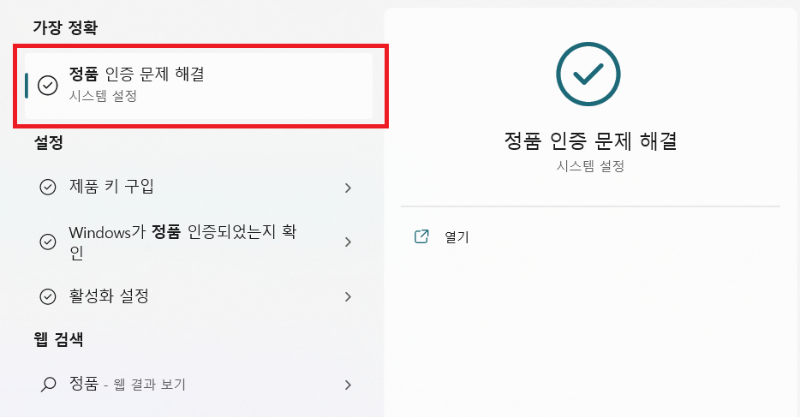
- 작업표시줄에 있는 돋보기 아이콘을 클릭해 검색란을 엽니다.
- "정품"이라고 입력하고 검색합니다.
- 그러면 상단에 "정품 인증 문제 해결"이라는 메뉴가 나타날 것입니다. 이 메뉴를 클릭합니다.
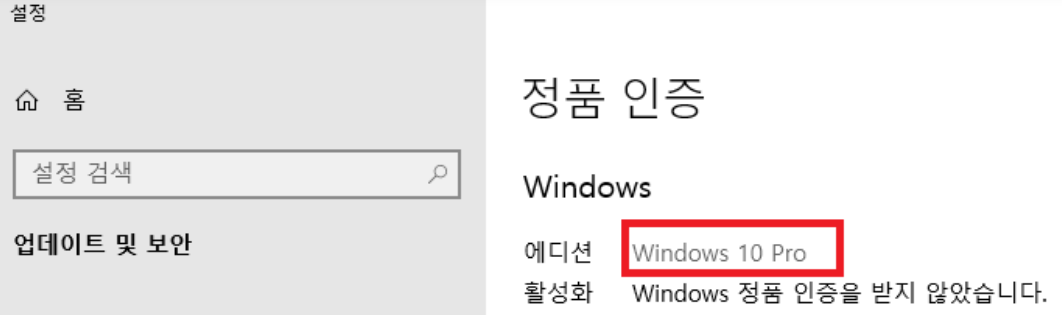
- 메뉴 안에 있는 "에디션"을 찾아 "Windows 10 pro"나 "Windows 10 Home" 등의 버전 이름을 확인합니다.
🔧 2단계: CMD 실행하기
자, 이제부터는 조금 더 기술적인 부분입니다. 하지만 걱정하지 마세요! 모두 다 함께 차근차근 하나씩 해 나가보도록 하죠.
- 작업표시줄에 있는 돋보기 아이콘을 클릭해 검색란을 엽니다.
- "CMD"를 입력하고 검색합니다.
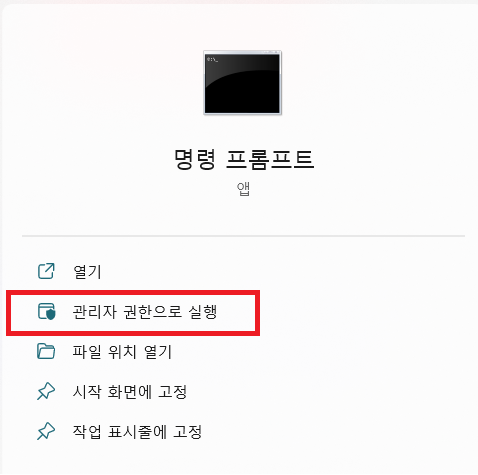
- 그러면 "명령 프롬프트"라는 메뉴가 나타납니다. 이를 우클릭하고 "관리자 권한으로 실행"을 선택합니다.
⌨️ 3단계: 명령어 입력하기
이제 우리는 명령 프롬프트 창 안에서 작업을 진행하게 됩니다. 아래에 나오는 명령어를 순서대로 입력하면 됩니다.
- 레지스트리 키 제거 명령어: slmgr /cpky
- 제품 키 제거 명령어: slmgr /upk
- 제품 키 등록 명령어: slmgr/ipk YOUR_KEY
(여기서 YOUR_KEY 부분은 앞서 확인한 윈도우10 에디션에 맞게 W269N-WFGWX-YVC9B-4J6C9-T83GX (윈도우 10 Pro) 또는 TX9XD-98N7V-6WMQ6-BX7FG-H8Q99 (윈도우 10 Home)로 바꿔주세요.) - 키 관리 서비스 컴퓨터 이름 설정 명령어: slmgr /skms kms.digiboy.ir
- 정품인증 마무리 명령어: slmgr /ato
- 정품인증 만료일 확인 명령어: slmgr.vbs/xpr (이건 굳이 안해도 되지만 정품 인증 만료일을 궁금해하시는 분들을 위해 준비해봤습니다.)
✨ 축하합니다! 윈도우10 정품 인증 완료!
이 모든 과정을 끝내셨다면, 축하드립니다! 당신의 윈도우10이 정품 인증을 받았습니다. 이 절차는 6개월마다 반복해주셔야 합니다. 그래도 이 과정을 통해 정품 인증을 완료할 수 있으니 어렵지 않죠? 좋아요, 그럼 이상으로 CMD를 이용한 정품 인증 과정에 대해 알려드렸습니다.
이 포스트는 참고 자료를 바탕으로 작성 하였습니다. 하지만, 여전히 궁금한 점이 있거나 문제가 발생하면 언제든지 댓글로 문의주세요!
반응형
'IT&PC' 카테고리의 다른 글
| 네이버 부동산 매물 확인 및 바로가기 추가하는 방법 (1) | 2023.05.26 |
|---|---|
| 유튜브 바로가기 설정 방법 (0) | 2023.05.26 |
| 윈도우10 다운로드 및 설치 USB 방법 (1) | 2023.05.25 |
| 곰플레이어를 다운로드하는 방법 (0) | 2023.05.18 |
| 네이버 검색창 바로가기를 PC나 스마트폰에 추가하는 방법 (1) | 2023.04.13 |
댓글()